





تتمتع ميزة NameDrop من Apple في نظام التشغيل iOS 17 بلحظة انتشارية كبيرة. في جميع أنحاء الولايات المتحدة، تحذر أقسام الشرطة البالغين من إيقاف تشغيل ميزة مشاركة جهات الاتصال على أجهزة iPhone الخاصة بهم وأجهزة أطفالهم. بالإضافة إلى ذلك، يصف مقطع فيديو TikTok تمت مشاركته على نطاق واسع، مع أكثر من 2 مليون مشاهدة، كيف تسمح الميزة للغرباء في صالة الألعاب الرياضية أو في الحافلة بسرقة جميع معلوماتك. الصيد؟ هذا ليس صحيحا. لا يجب أن تقلق بشأن كون NameDrop يمثل خطرًا أمنيًا كبيرًا.
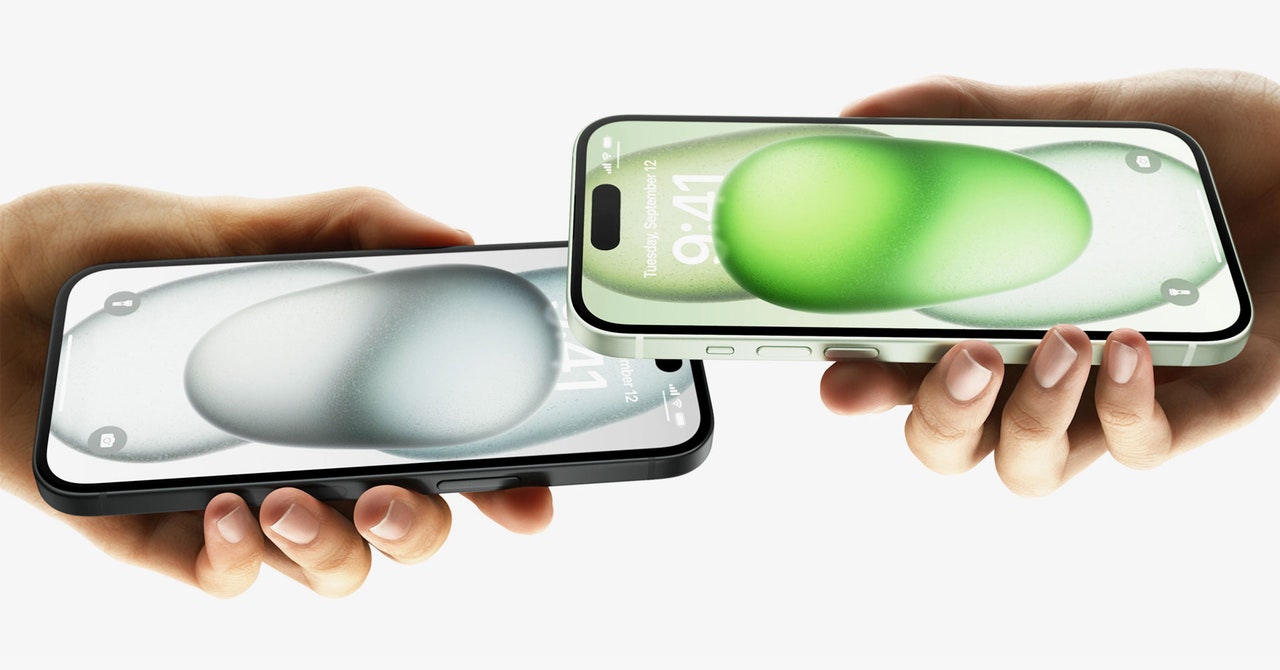
تم الإعلان عن NameDrop لأول مرة في مؤتمر مطوري الشركة في يونيو، وهو امتداد لوظيفة AirDrop من Apple. عند تشغيل NameDrop، يمكن لاثنين من مستخدمي iPhone تنشيط الميزة عن طريق ربط الأطراف العلوية لهواتفهم الذكية معًا. بعد ذلك، قد تظهر على جهازك بطاقة جهة اتصال تحتوي على بريدك الإلكتروني ورقم هاتفك. بعد ذلك، يمكنك النقر يشارك أو تلقي فقط. إذا اخترت مشاركة معلومات الاتصال الخاصة بك، فسيتم إرسالها إلى الجهاز الآخر. قم بإنهاء المعاملة عن طريق النقر منتهي في الزاوية العلوية اليسرى من شاشتك.
سيتم إلغاء مشاركة جهات الاتصال إذا تم إبعاد الهاتفين الذكيين عن بعضهما في أي وقت أثناء العملية أو إذا قررت قفل جهاز iPhone الخاص بك باستخدام زر الطاقة. على الرغم من تمكين NameDrop تلقائيًا عند التحديث إلى iOS 17، فمن المهم ملاحظة أن الموافقة مطلوبة طوال العملية. لا يمكن لأي شخص عشوائي في الشارع أن يصادفك لبضع ثوان ثم يبتعد برقم هاتفك.
هل ما زلت ترغب في إيقاف تشغيل ميزة NameDrop لجهاز iPhone الخاص بك؟ ابدأ بفتح الخاص بك إعدادات، ثم اضغط على عام و ايردروب. انتقل إلى القسم المسمى ابدأ المشاركة بواسطة والتبديل جمع الأجهزة معًا إلى اليسار. في هذه الصفحة، يمكنك أيضًا تغيير الإعدادات الخاصة بمن يمكنه إرسال معلومات AirDrop إلى هاتفك.
iPhone ليس منتج Apple الوحيد الذي يمكنه استخدام NameDrop. إذا كنت تمتلك ساعة Apple Watch جديدة، فيمكنك الحصول على معلومات الاتصال من أجهزة iPhone بالإضافة إلى ساعات Apple الأخرى. للحث على نقل ساعة إلى ساعة، ستحتاج إلى فتحه جهات الاتصال واضغط على صورتك. يختار يشارك وعقد الساعات الخاصة بك قريبة من بعضها البعض. (إمساك الأيدي ليس مطلوبًا لإكمال NameDrop.) اتبع نفس الخطوات المذكورة أعلاه طوعًا لمشاركة معلوماتك.
تستدعي Apple الصورة التي تنبثق أثناء NameDrop your Contact Poster. لا يقتصر الأمر على NameDrops فقط؛ يتيح لك ملصق جهة الاتصال التحكم في ما يظهر عندما تصل رسالة نصية أو مكالمة إلى هاتف صديق أو أحد أفراد العائلة. إنه قابل للتخصيص بدرجة كبيرة، مع مجموعة من خيارات الألوان، وخيار عرض صورة شخصية أو رمز تعبيري أو اسمك فقط. راجع هذا الدليل للحصول على نصائح متعمقة لتخصيصه.
على الرغم من أنك لا داعي للقلق كثيرًا بشأن ميزة NameDrop على جهاز iPhone الخاص بك، فمن المهم أن تكون على دراية بكيفية قيام هاتفك الذكي بتسريب البيانات الشخصية. أفضل مكان للبدء هو التحقق لمعرفة ما إذا كنت تشارك بيانات الموقع بطريقة لا تنوي القيام بها بالفعل. هناك خطوة أساسية أخرى للحفاظ على أمان جهاز iPhone الخاص بك وهي تحديث البرنامج بمجرد توفر الخيار الجديد، حتى تتمكن Apple من تصحيح عمليات الاستغلال المحتملة.